
Hello Pamy sur Android et sur ordinateur
La réponse courte
Pas d’iPhone ? Hello Pamy s’ouvre aussi dans le navigateur, à l’adresse app.hellopamy.fr : sur un téléphone ou une tablette Android, et sur un ordinateur. Ajoutée à l’écran d’accueil, elle a son icône et s’ouvre comme une application. Sur Android : photos, vidéos, messages, anniversaires et calendrier. Les appels, eux, passent par FaceTime, l’application d’Apple, absente d’Android.
Sur un téléphone Android
-
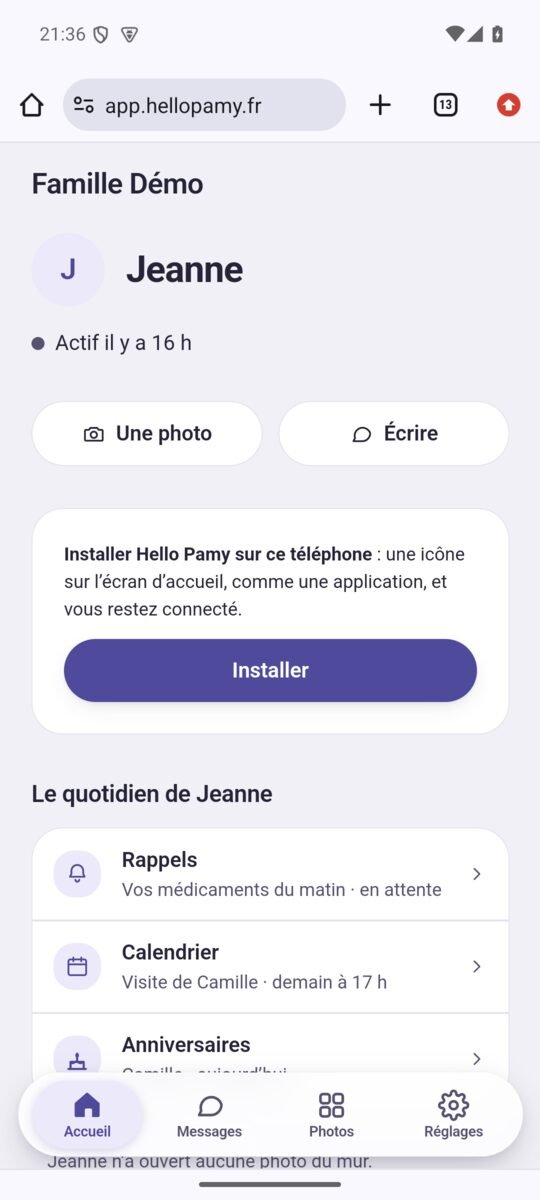
Étape 1 — Ouvrez Hello Pamy dans Chrome
Sur votre téléphone, ouvrez app.hellopamy.fr dans Chrome, puis connectez-vous — ou créez votre compte avec le code du cercle que la famille vous a transmis. Sur l’accueil, touchez « Installer ».
-
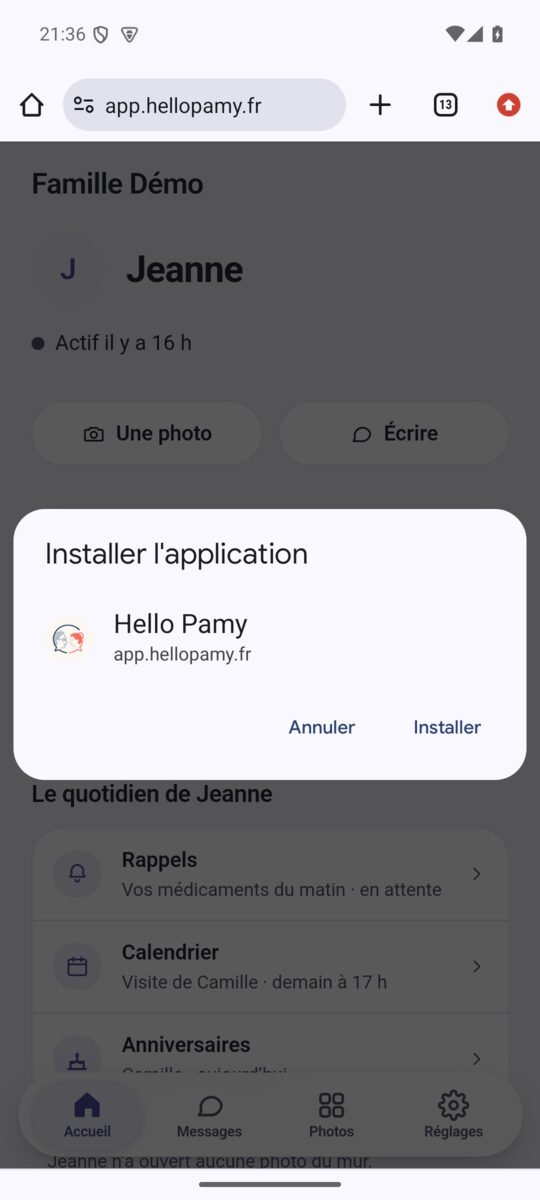
Étape 2 — Confirmez l’installation
Chrome demande de confirmer : touchez « Installer ». Pas de carte sur l’accueil ? Touchez le menu ⋮ en haut à droite, puis « Installer l’application » ou « Ajouter à l’écran d’accueil ». Dans Samsung Internet : le menu ≡ en bas, puis « Ajouter la page à », puis « Écran d’accueil ».
-
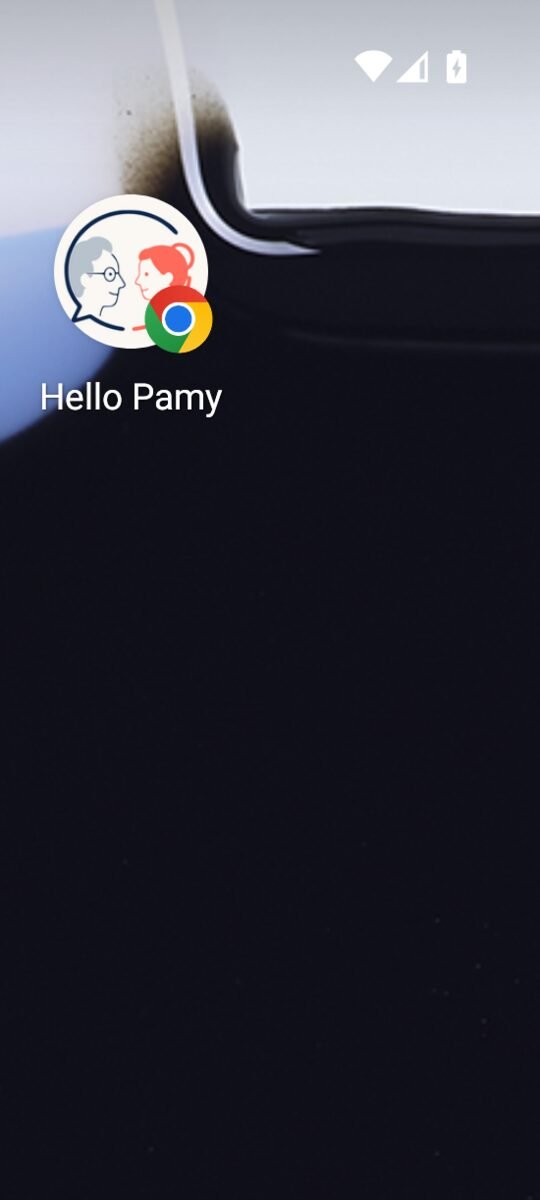
Étape 3 — Ouvrez-la par son icône
L’icône Hello Pamy est sur votre écran d’accueil. Ouvrez l’application par elle désormais : elle s’affiche en plein écran, et vous restez connecté.
-
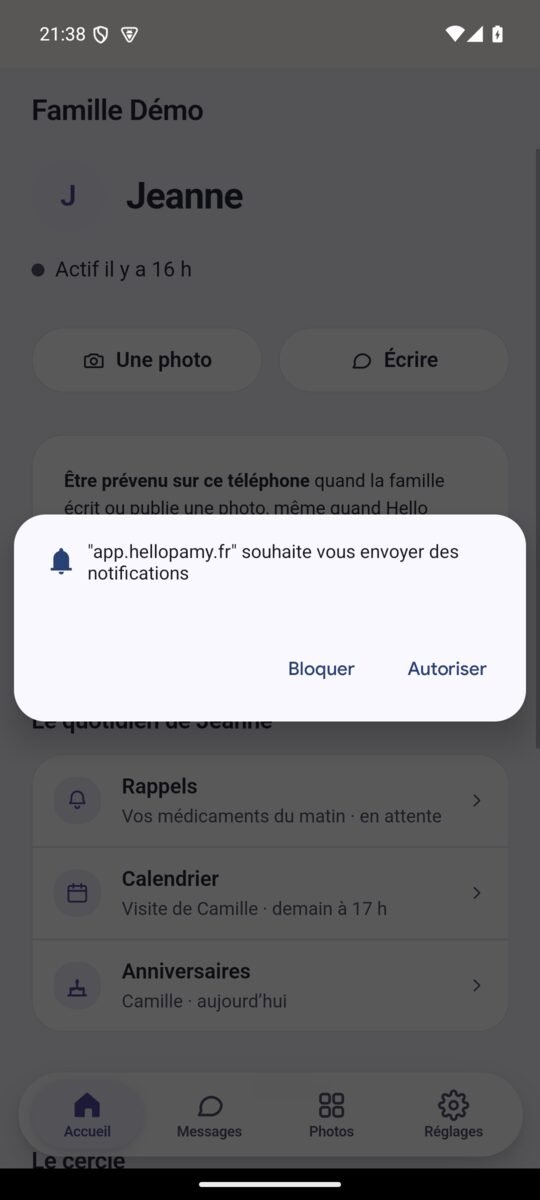
Étape 4 — Activez les notifications
Sur l’accueil de Hello Pamy, touchez « Activer les notifications », puis « Autoriser ». Au tout premier usage, Android peut d’abord demander si Chrome a le droit d’envoyer des notifications : répondez oui, sans quoi rien n’arrive. Un message, une photo : vous êtes prévenu, même application fermée.
Sur une tablette ou un ordinateur
Même adresse, même compte : ouvrez app.hellopamy.fr et connectez-vous. Sur un grand écran, l’application en profite :
- les photos du cercle s’affichent sur plusieurs colonnes, et en plus grand ;
- le calendrier montre le mois entier, avec les rendez-vous écrits dans chaque jour ;
- sur un ordinateur, la navigation passe à gauche, et les réglages de la tablette s’ouvrent à côté de leur liste ;
- sur un ordinateur toujours, faites glisser une photo depuis vos dossiers sur l’onglet « Photos » : elle s’ouvre, prête à partager.
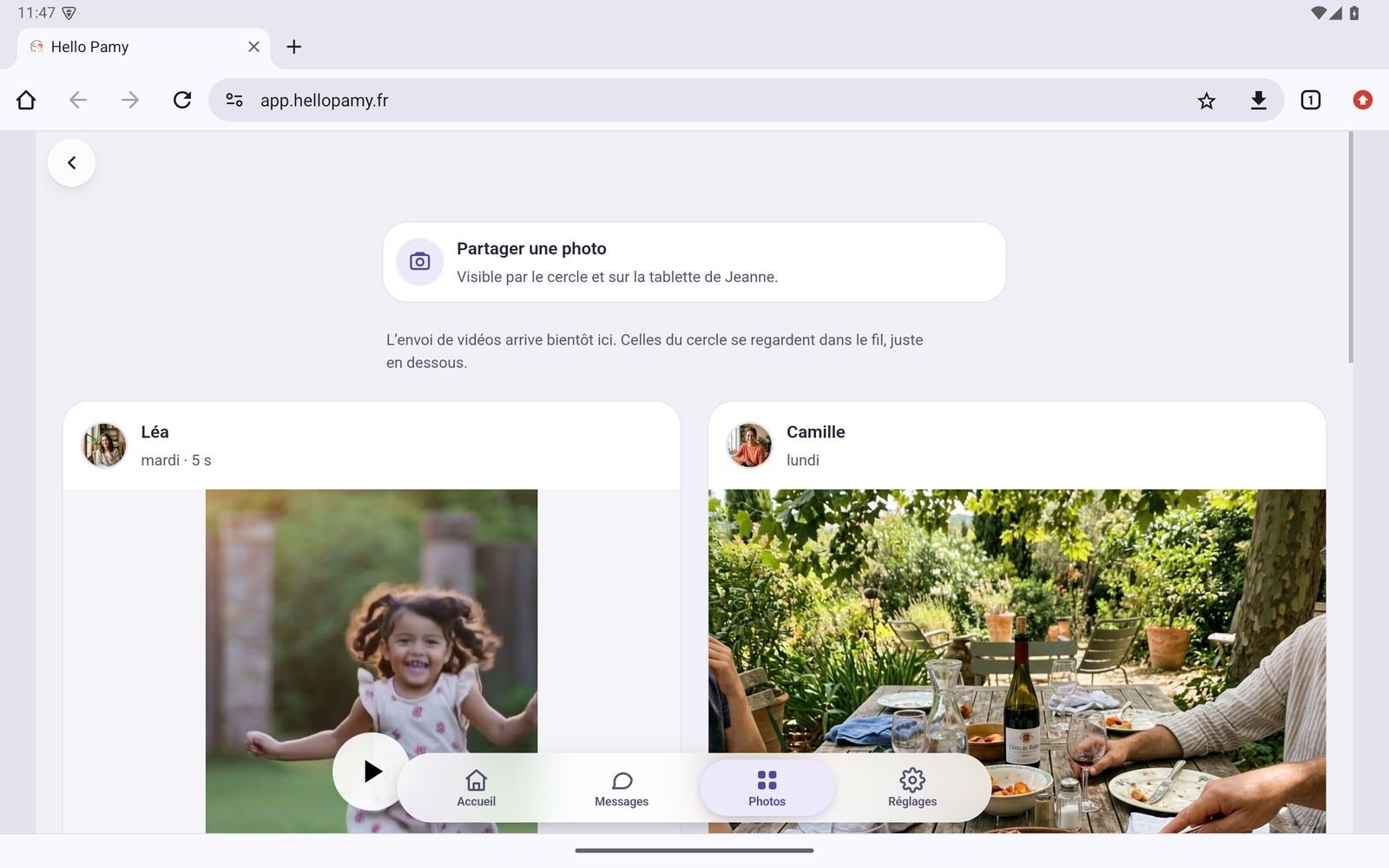
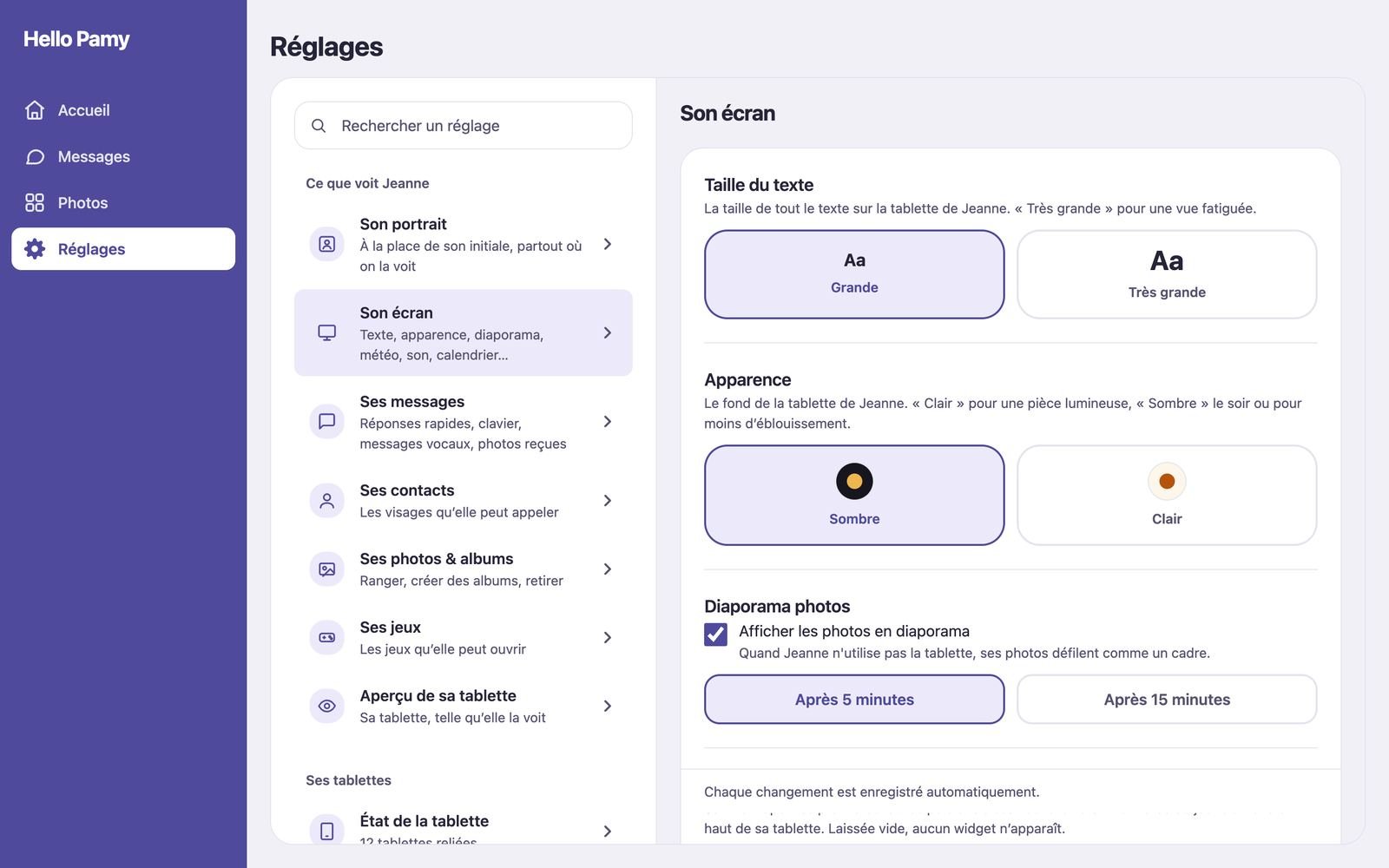
Pour l’avoir sous la main : sur une tablette, comme sur un téléphone (étapes 1 à 3). Sur un ordinateur, dans Chrome ou Edge, cliquez sur l’icône d’installation à droite de la barre d’adresse, puis « Installer ».
La tablette de votre parent, elle, reste un iPad
Ce qui fonctionne sur Android et sur ordinateur, c’est l’application des proches, celle avec laquelle vous envoyez les photos et réglez l’écran. L’écran de votre parent, lui, a besoin d’un iPad : voir les modèles compatibles.
Et les appels ?
La tablette appelle et reçoit en FaceTime. La version web de Hello Pamy — sur Android comme sur ordinateur — ne passe pas d’appel : on ne peut ni appeler la tablette depuis elle, ni y être appelé. Tout le reste — photos, vidéos, messages, anniversaires, calendrier et réglages de l’iPad — est là.
Un blocage ? Écrivez-nous à contact@hellopamy.fr.